Widgets
lastValueViewer : Affichage de la dernière valeur d'une variable
Définition
Le widget lastValueViewer se charge de récupérer et de mettre en forme la dernière valeur d'une variable pour un client donné.

Vous pouvez télécharger les fichiers de démonstration ici.
Paramètres
| Name | Type | Required | Description |
|---|---|---|---|
| elemId | String | true | Identifiant de l'élément HTML dans lequel sera inséré le widget |
| client | String | true | Nom du Braincube |
| mbId | String | true | Identifiant de la DataSource (MemoryBase Braincube) |
| dpId | String | true | Identifiant de la variable |
| label | String | false | Nom d'affichage de la variable (si non renseigné, le nom de la variable dans Braincube sera affiché) |
| refreshTime | Integer | false | Délai de rafraîchissement du widget, en millisecondes (ne doit pas être inférieur à une minute) |
Intégration
-
Inclure la feuille de style IPL.min.css :
<link rel="stylesheet" href="https://cdn.mybraincube.com/ipl-js/prod/IPL.min.css"/> -
Créer un élément dans lequel sera inséré le widget :
<div id="widget-one"></div> -
Inclure jQuery et le script ipl-js :
<script src="https://code.jquery.com/jquery-3.0.0.min.js"></script>
<script src="https://cdn.mybraincube.com/ipl-js/prod/IPL.min.js"></script>
- Définir le script qui permet de créer le widget :
<script>
    var widgetOne = new IPL.Widget({
        type: 'lastValueViewer',
        elemId: 'widget-one',
        client: 'demo',
        mbId: 'mb20',
        dpId: 'd2000020'
    });
</script>
Exemple HTML
<html>
    <head>
        <link rel="stylesheet" href="https://cdn.mybraincube.com/ipl-js/prod/IPL.min.css"/>
    </head>

    <body>
        <div id="widget-one"></div>

        <script src="https://code.jquery.com/jquery-3.0.0.min.js"></script>
        <script src="https://cdn.mybraincube.com/ipl-js/prod/IPL.min.js"></script>

        <script>
            var widgetOne = new IPL.Widget({
                type: 'lastValueViewer',
                elemId: 'widget-one',
                client: 'demo',
                mbId: 'mb20',
                dpId: 'd2000020'
            });
        </script>
    </body>
</html>
Personnalisation du widget
Vous pouvez écrire votre propre feuille de style (à insérer à la place de IPL.min.css).
Contenu du fichier IPL.min.css fourni :
.ipl-widget-last-value {
    font-family: Verdana, Helvetica, Arial, sans-serif;
    display: inline-block;
}

.variable-label,
.variable-value,
.variable-unit {
    float: left;
    color: white;
    padding: 5px;
}

.variable-label {
    background: gray;
}

.variable-value,
.variable-unit {
    background: blue;
}
Insertion d'un permalien sous forme de widget
Vous avez la possibilité d'intégrer un graphique depuis un permalien Braincube via une iframe.
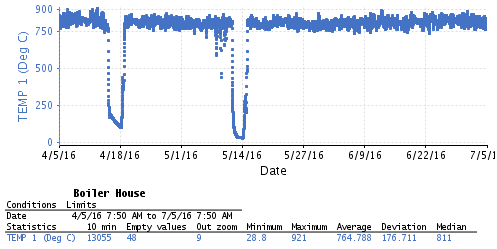
- Récupérer l'URL du permalien (par exemple https://demo.mybraincube.com/plk/demo/cbf23eb1-dc44-4658-a439-fb3227713e05!a6e9742d-8b6f-4634-be73-f35d3c659370)
- Ajouter à la fin de l'URL
&hideEnvironment=true(c'est un paramètre qui permet d'enlever le bandeau du permalien) - Créer l'iframe qui contiendra le graphique avec l'URL obtenue :
<iframe class="chart-one" src="https://demo.mybraincube.com/plk/demo/cbf23eb1-dc44-4658-a439-fb3227713e05!a6e9742d-8b6f-4634-be73-f35d3c659370&hideEnvironment=true"/>
Vous pouvez personaliser l'affichage de l'iframe en ajoutant du CSS, par exemple :
<style>
    .chart-one {
        width: 500px;
        height: 300px;
        border: none;
    }
</style>